
🧠 Anleitung: Outlook Legacy Freigegebenes Postfach einbinden
Voraussetzung
Das freigegebene Postfach muss zuvor durch die IT-Abteilung in Microsoft 365 beziehungsweise Exchange Online für den Benutzer freigegeben worden sein.
Outlook muss im Modus Legacy-Outlook ausgeführt werden.
Schritt 1: Outlook-Einstellungen öffnen
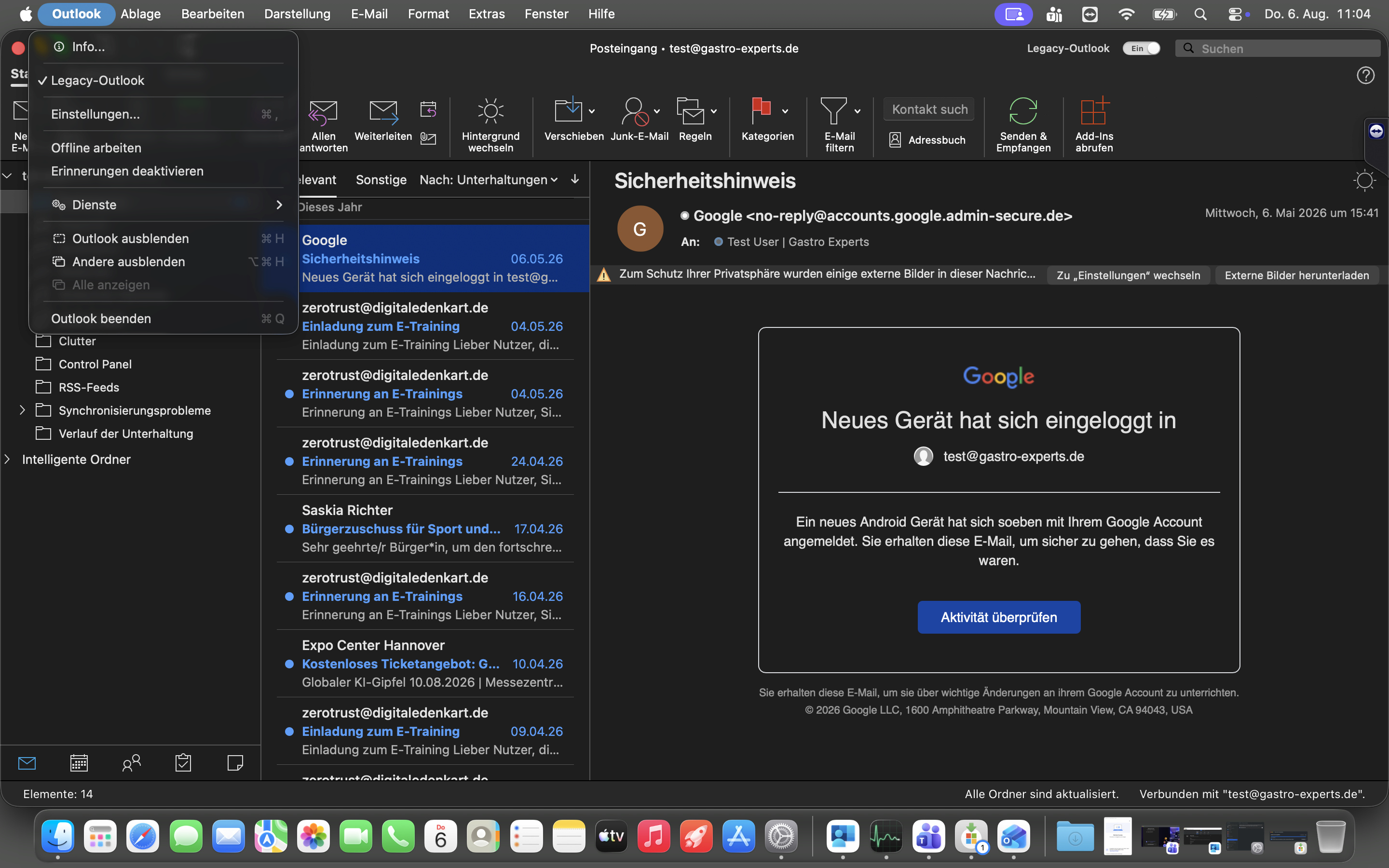
Klicke in der macOS-Menüleiste oben links auf Outlook.
Wähle anschließend Einstellungen… aus.
Schritt 2: Kontoeinstellungen aufrufen
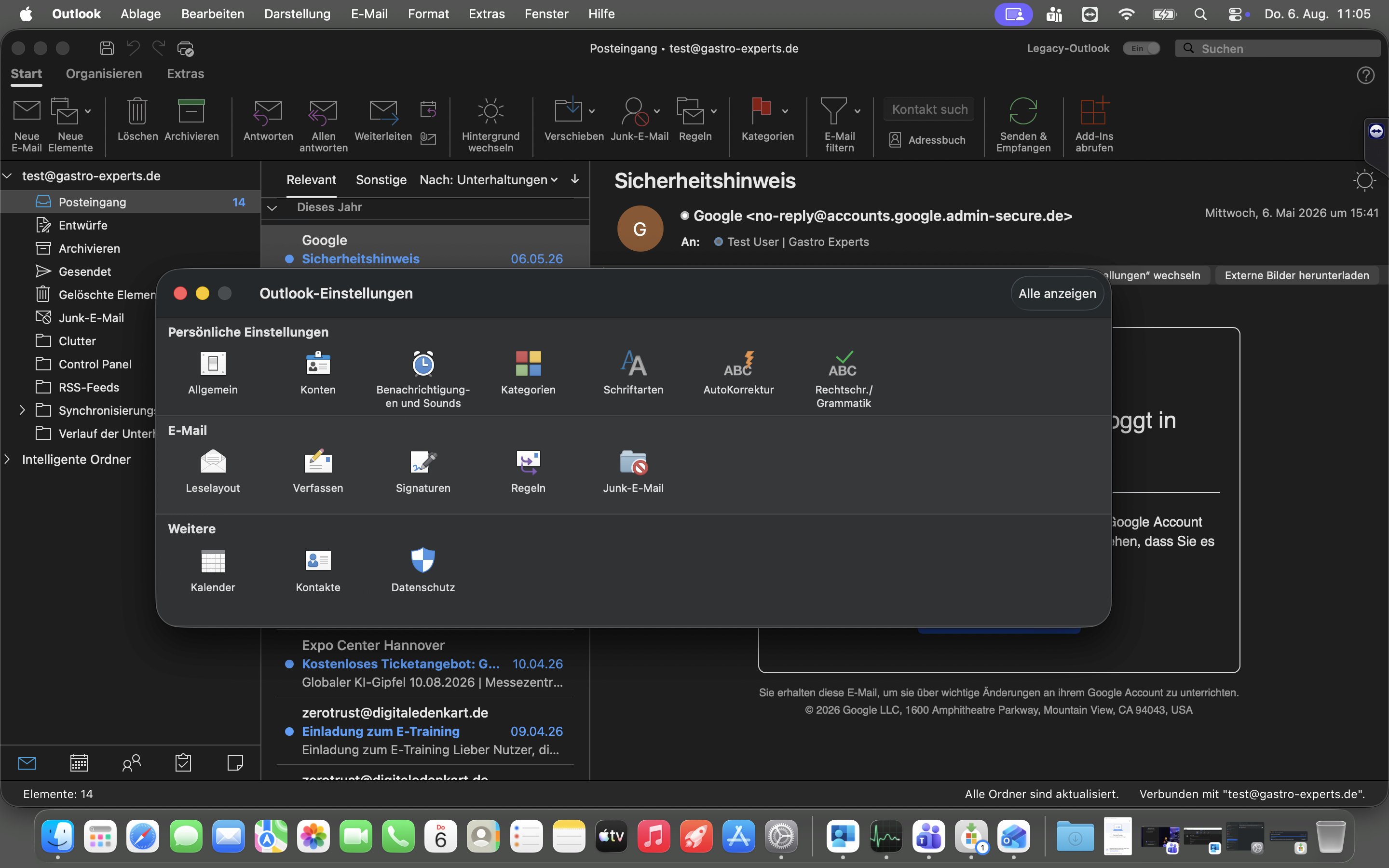
Die Outlook-Einstellungen werden geöffnet.
Klicke im Bereich Persönliche Einstellungen auf Konten.
Schritt 3: Microsoft-365-Konto auswählen
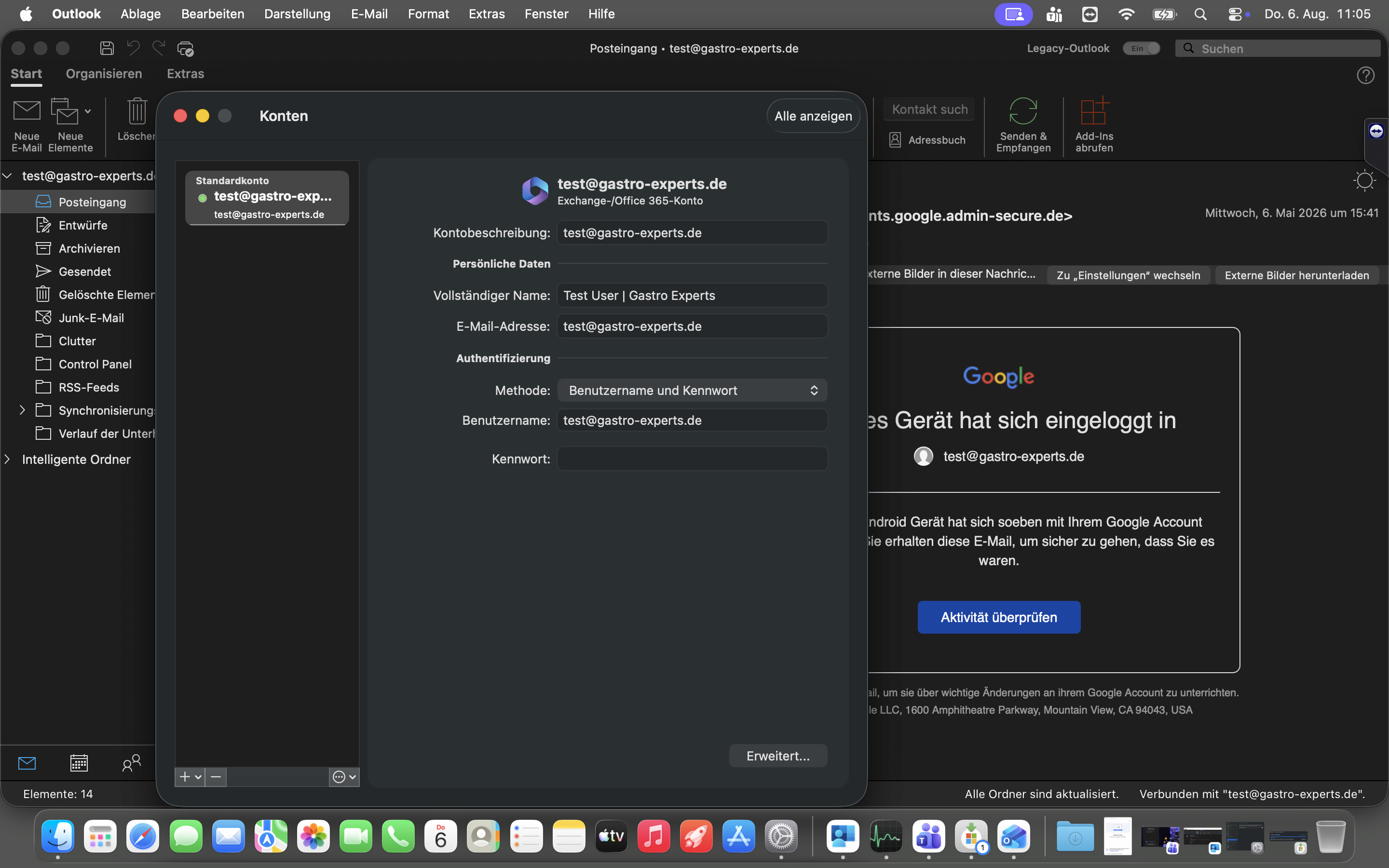
Wähle links das eigene Microsoft-365- beziehungsweise Exchange-Konto aus.
Klicke anschließend unten rechts auf Erweitert….
Schritt 4: Freigegebenes Postfach hinzufügen
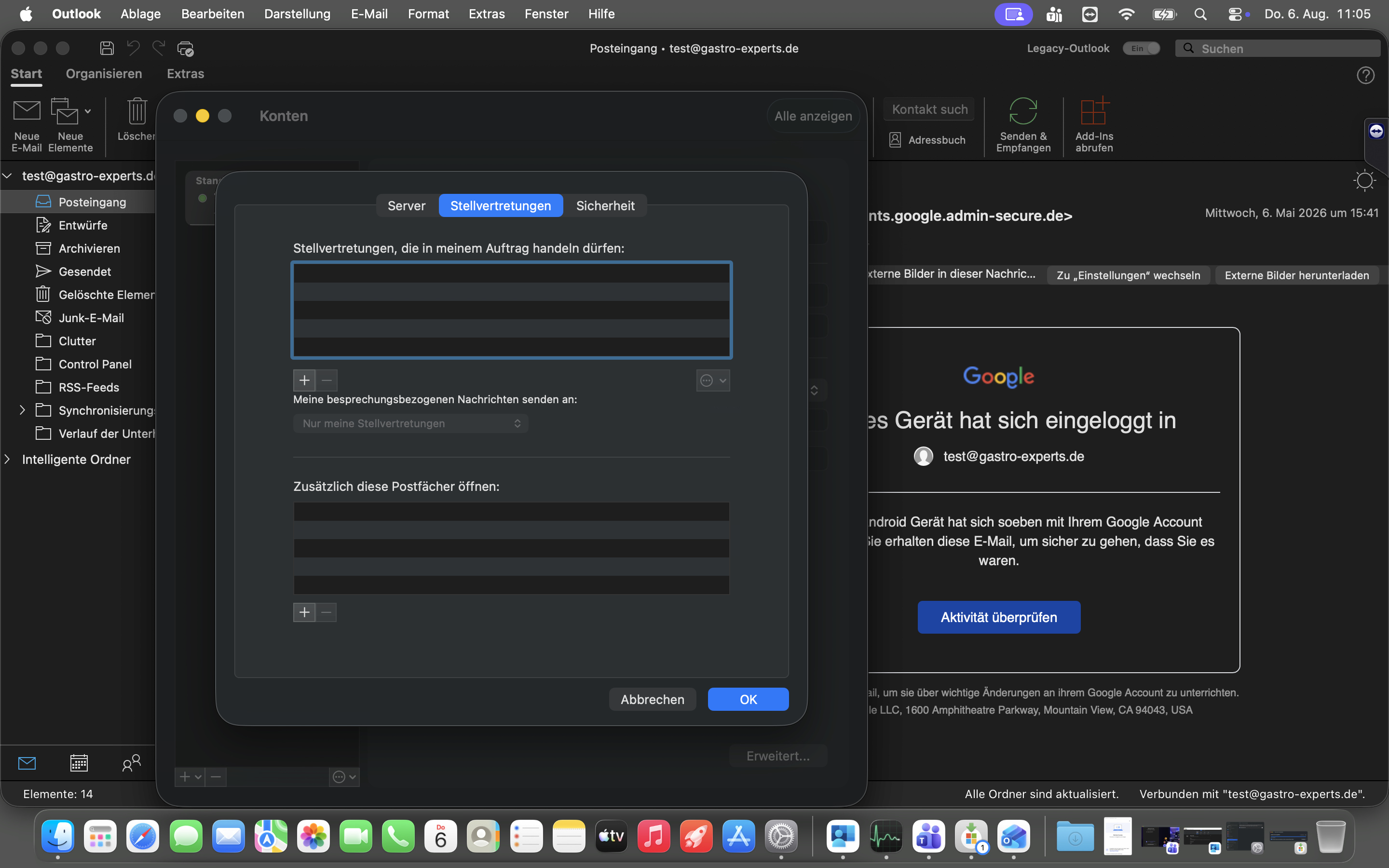
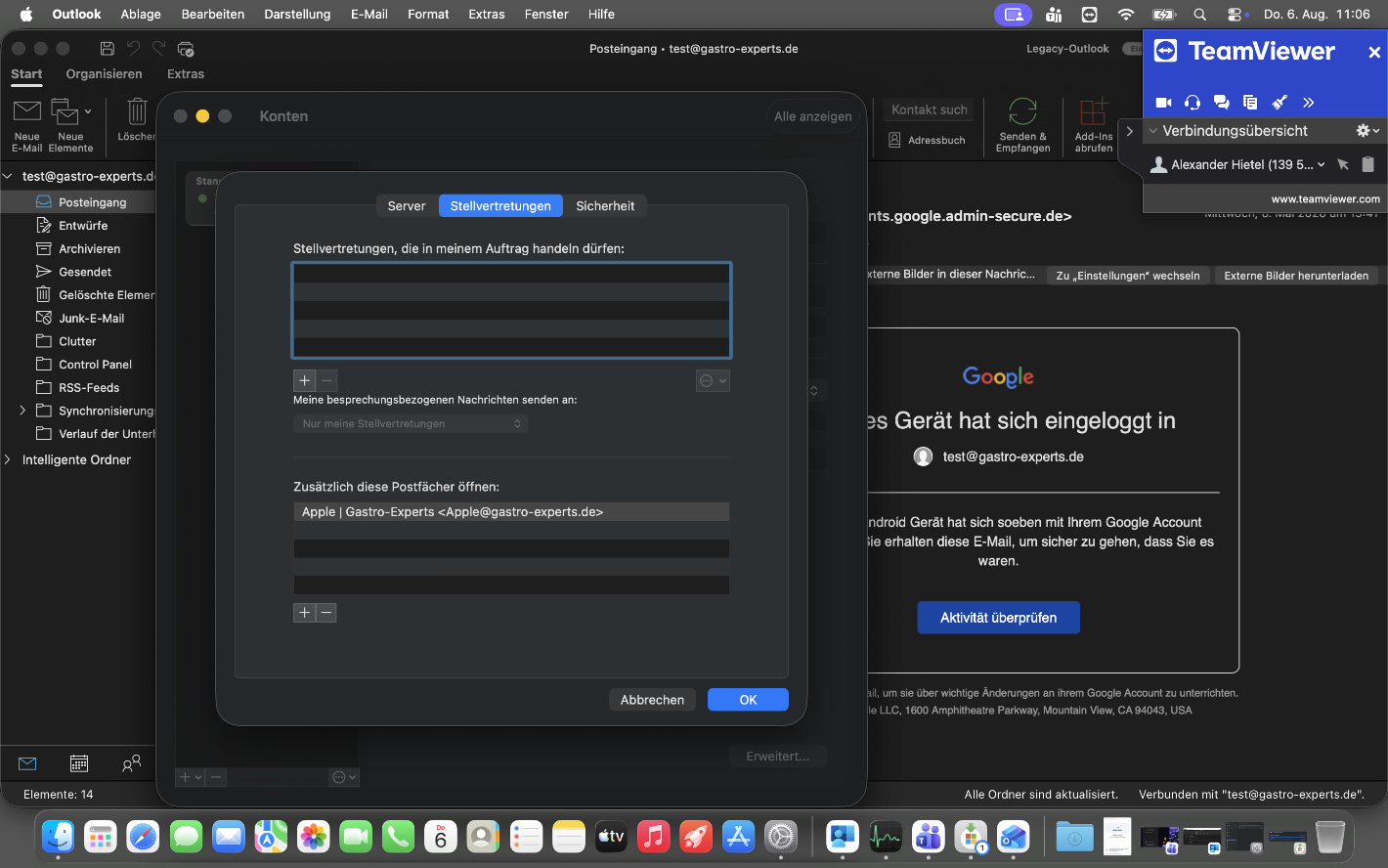
Öffne den Reiter Stellvertretungen.
Im unteren Bereich Zusätzlich diese Postfächer öffnen klickst du auf das Pluszeichen (+).
Wichtig: Verwende das Pluszeichen im unteren Bereich. Der obere Bereich ist für Personen vorgesehen, die im Auftrag des eigenen Benutzers handeln dürfen.
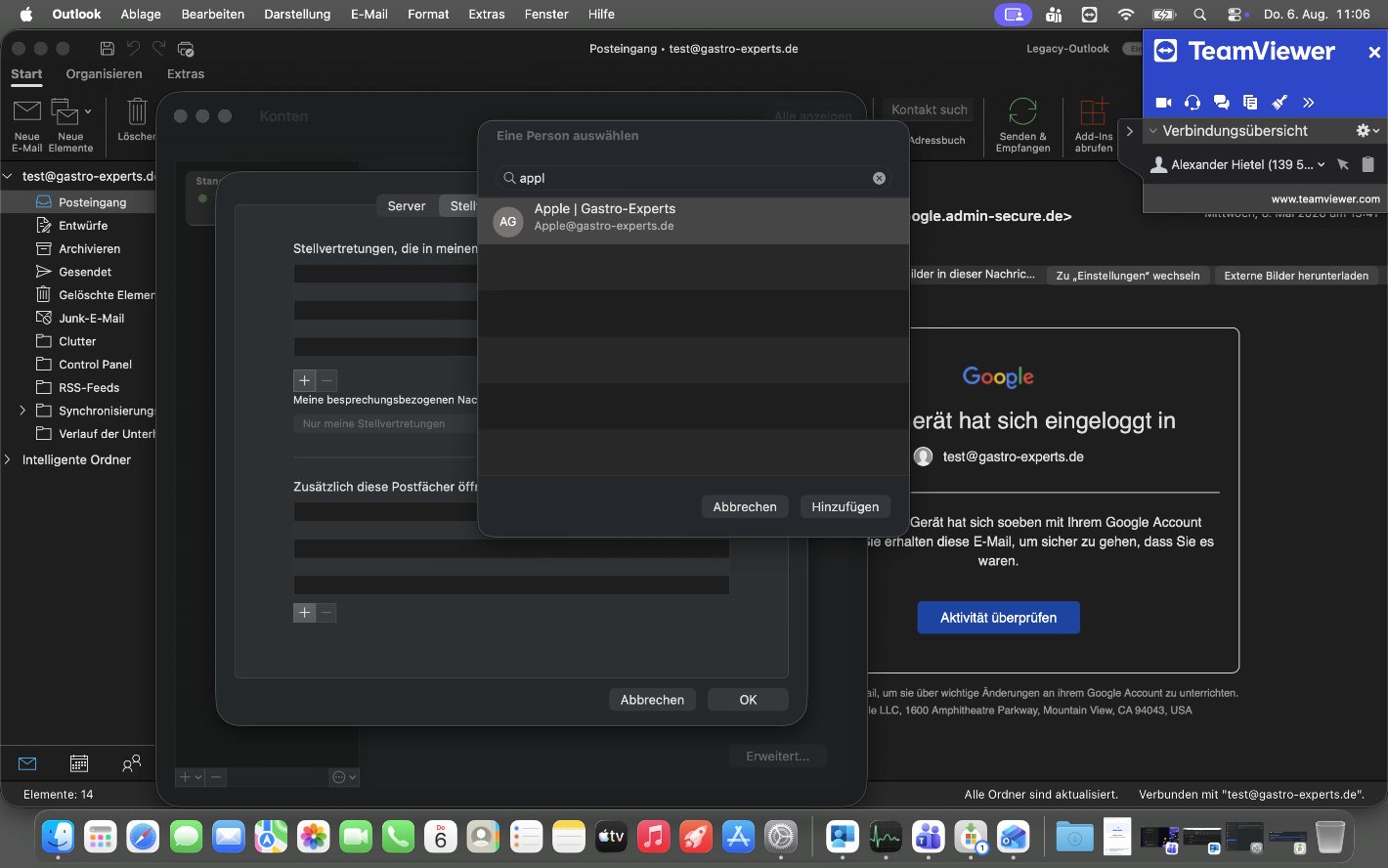
Schritt 5: Postfach suchen
Gib im Suchfeld den Namen oder die vollständige E-Mail-Adresse des freigegebenen Postfachs ein.
Wähle das richtige Postfach aus der Ergebnisliste aus und klicke auf Hinzufügen.
Achte darauf, dass Name und E-Mail-Adresse mit dem gewünschten Postfach übereinstimmen.
Schritt 6: Einstellungen bestätigen
Das ausgewählte Postfach wird jetzt im Bereich Zusätzlich diese Postfächer öffnen angezeigt.
Kontrolliere den Eintrag und bestätige die Einstellungen mit OK.
Danach können die Kontoeinstellungen geschlossen werden.
Schritt 7: Postfach in Outlook öffnen
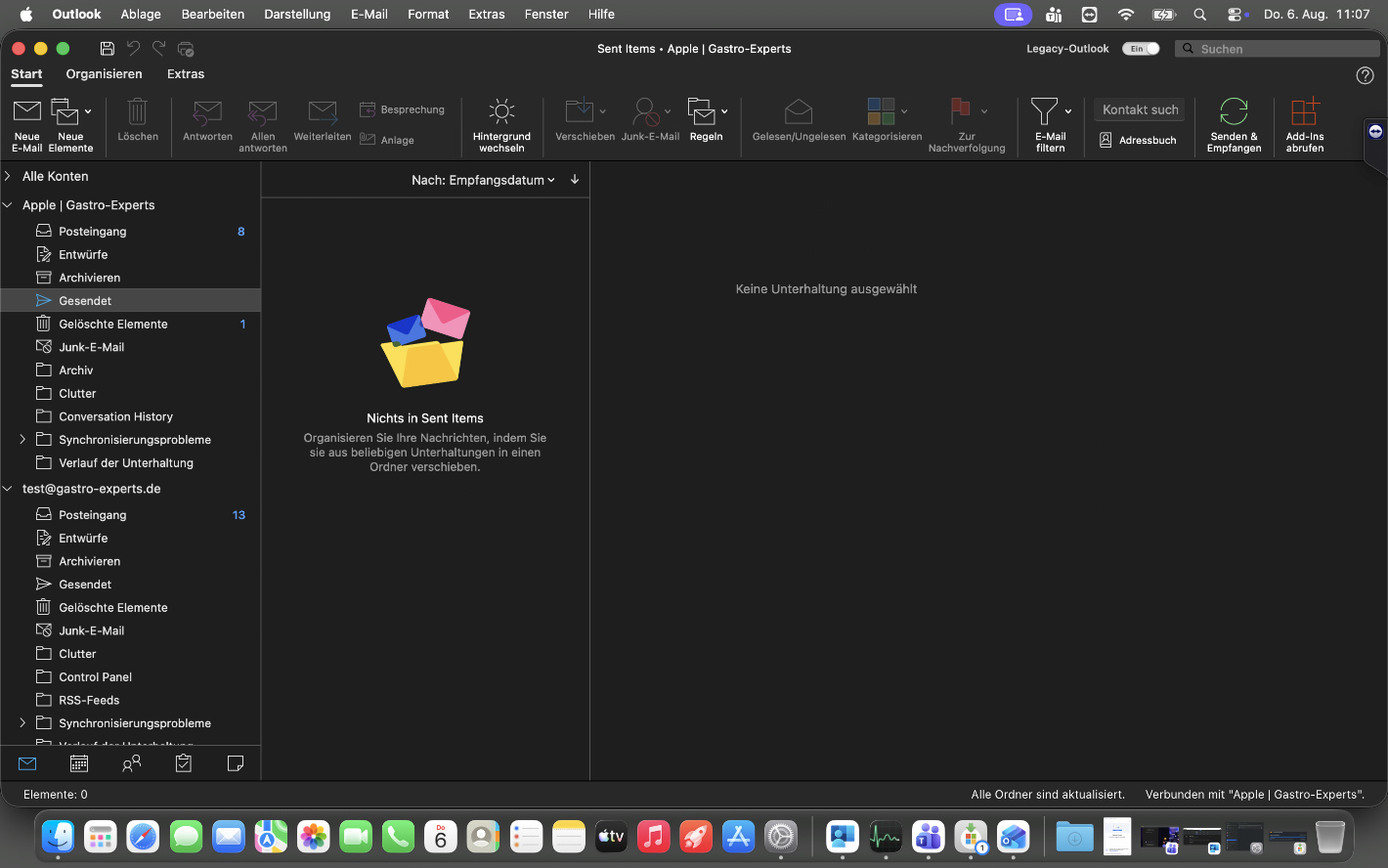
Das freigegebene Postfach erscheint nach kurzer Zeit links in der Outlook-Ordnerliste als zusätzliches Konto.
Klappe das Postfach über den kleinen Pfeil auf. Anschließend stehen Ordner wie Posteingang, Entwürfe, Gesendet und Gelöschte Elemente zur Verfügung.
Die erstmalige Synchronisierung der Ordner und Nachrichten kann einige Minuten dauern.
Falls eine Fehlermeldung erscheint
Direkt nach der Vergabe einer neuen Postfachberechtigung kann es etwas dauern, bis Microsoft 365 und Outlook die Berechtigung vollständig übernommen haben.
In diesem Fall:
- Fehlermeldung schließen.
- Outlook vollständig beenden.
- Etwa eine Stunde warten.
- Outlook erneut starten.
- Das freigegebene Postfach noch einmal hinzufügen.
Wenn das Postfach auch nach einer Stunde nicht hinzugefügt werden kann, muss die IT-Abteilung prüfen, ob die benötigte Vollzugriffsberechtigung in Exchange Online korrekt vergeben wurde.
No comments to display
No comments to display