
🧠 Anleitung: Outlook Legacy Freigegebenes Postfach einbinden
Neues Outlook für macOS · Stand: 6. August 2026
Voraussetzung: Das Postfach wurde in Microsoft 365 bereits für Ihr Benutzerkonto freigegeben. Halten Sie den Namen oder die E-Mail-Adresse des Postfachs bereit.
SCHRITT 1 VON 6
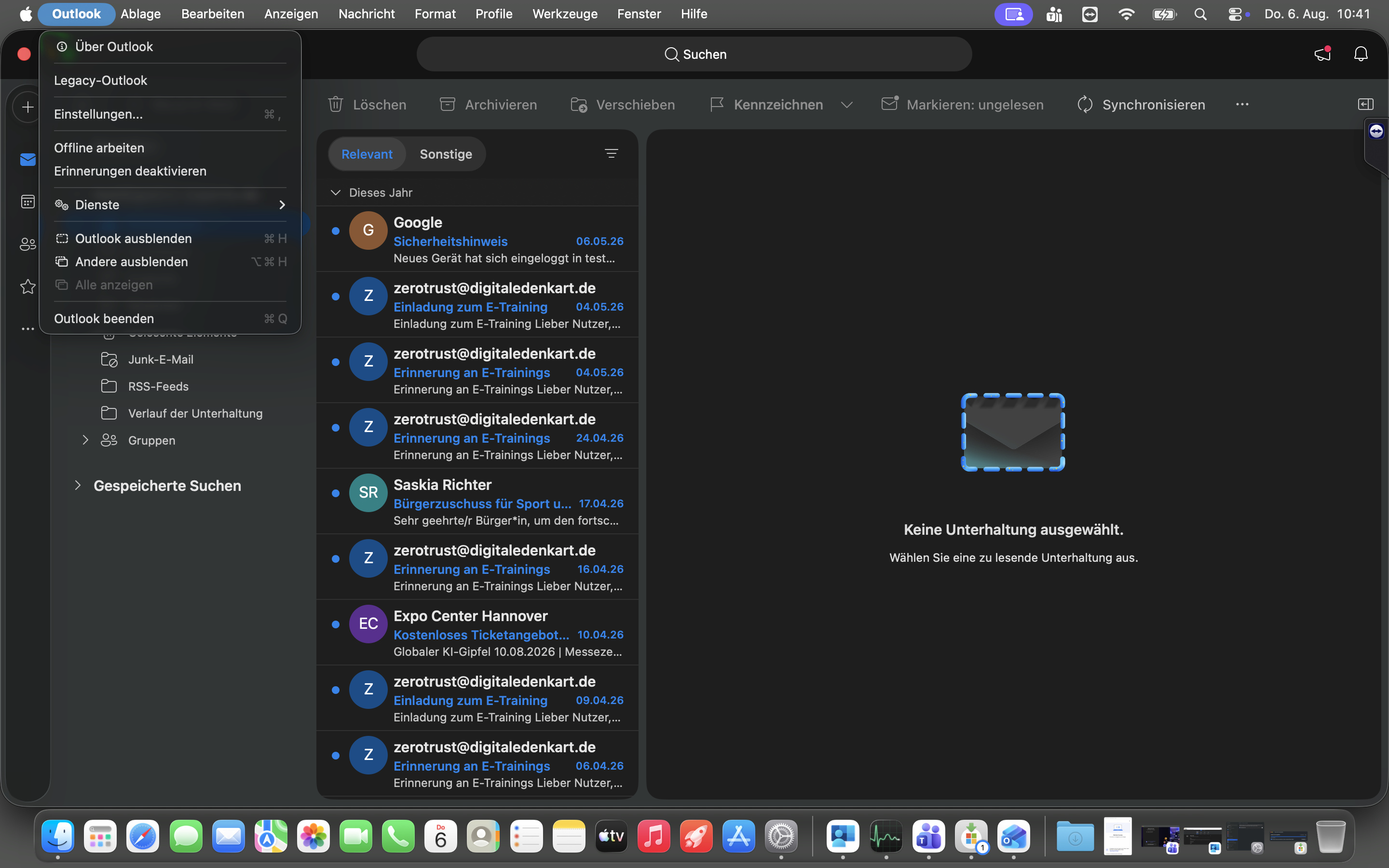
Outlook-Einstellungen öffnen
1. Outlook für Mac öffnen.
2. Oben links in der Menüleiste auf Outlook klicken.
3. Im Menü Einstellungen… auswählen.
SCHRITT 2 VON 6
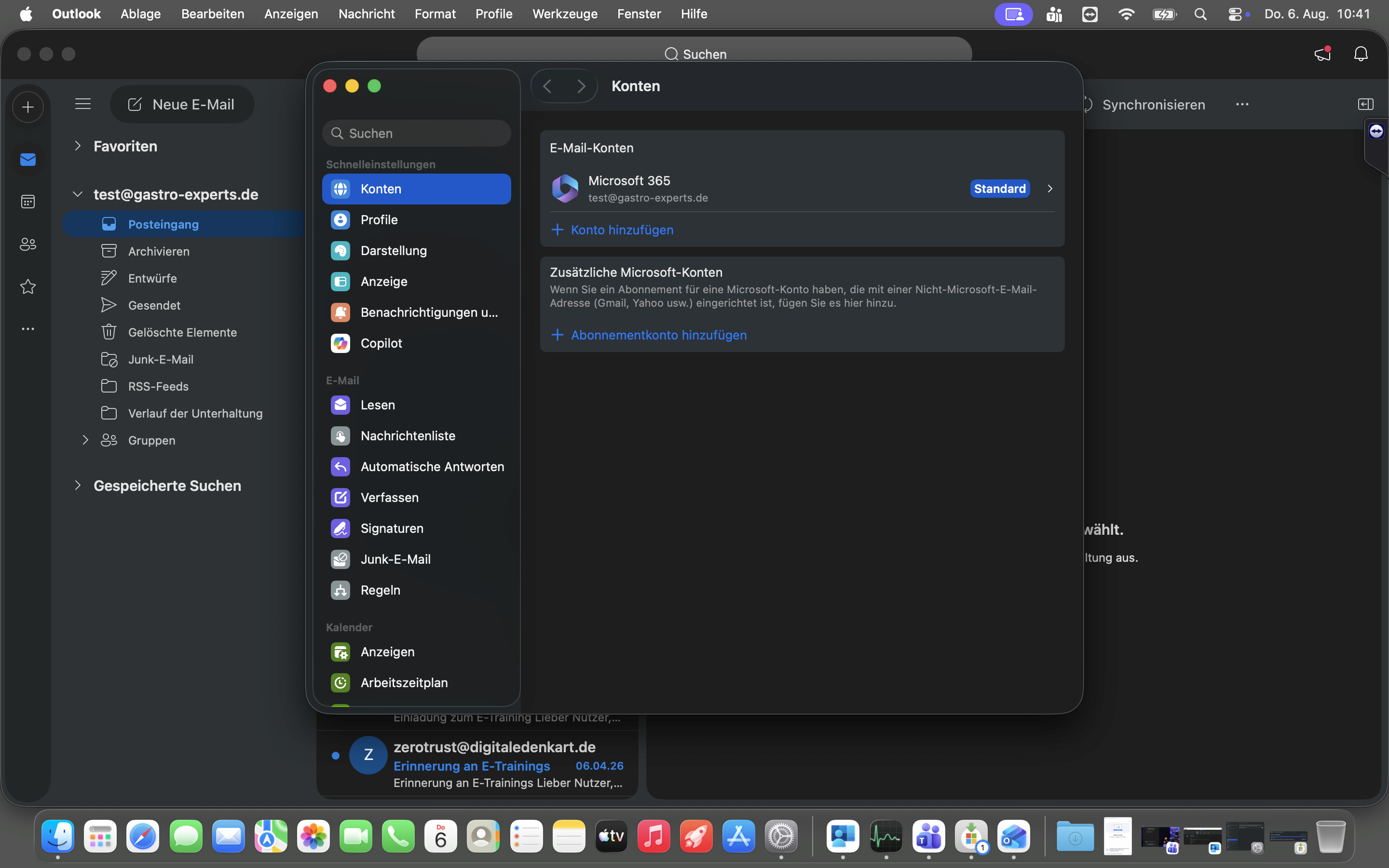
Microsoft-365-Konto auswählen
1. Links unter Schnelleinstellungen auf Konten klicken.
2. Unter E-Mail-Konten das bereits eingerichtete Microsoft-365-Konto anklicken.
Wichtig: Nicht auf „Konto hinzufügen“ klicken. Das freigegebene Postfach wird dem vorhandenen Microsoft-365-Konto zugeordnet.
SCHRITT 2 VON 6
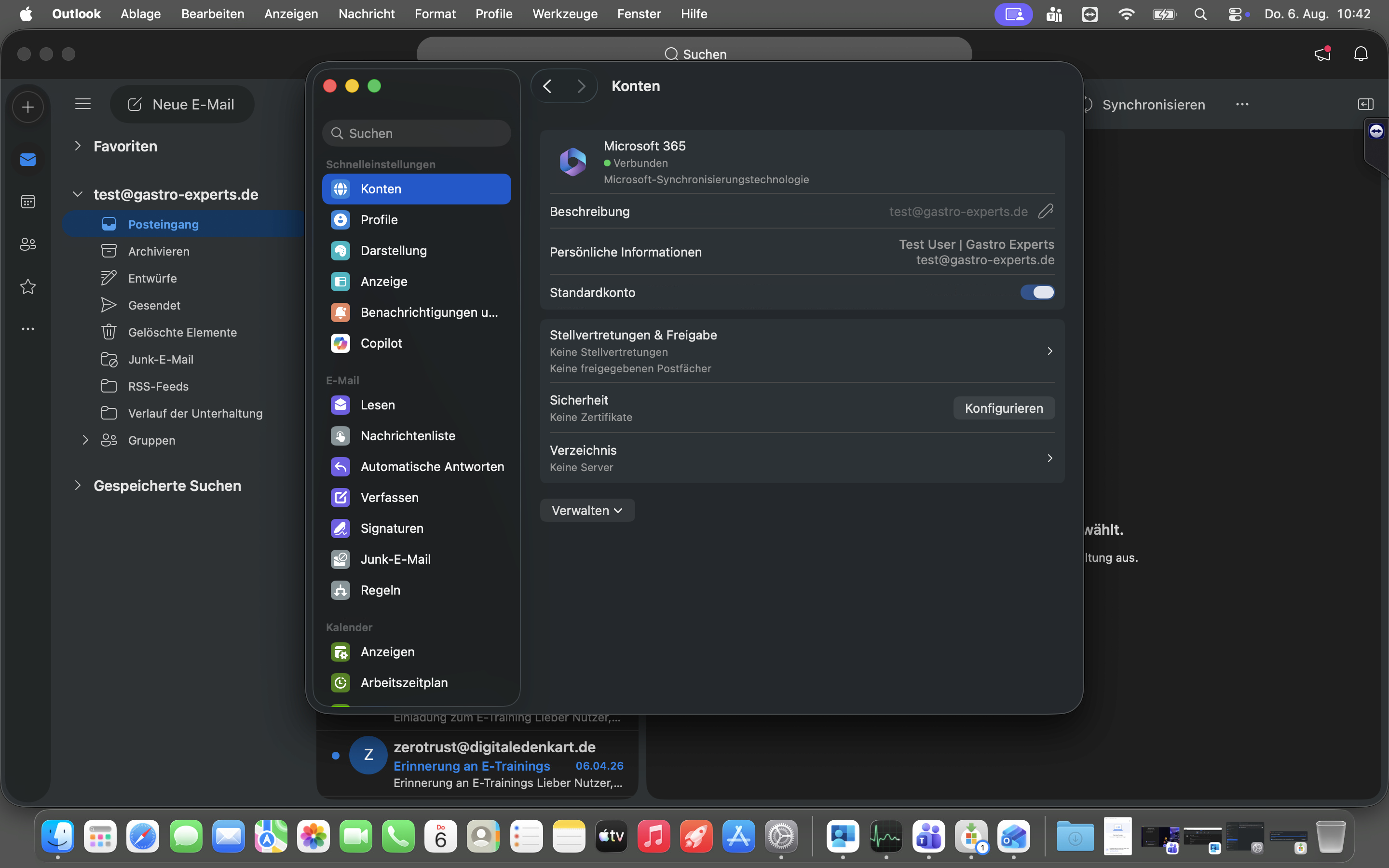
Microsoft-365-Konto auswählen
1. Links unter Schnelleinstellungen auf Konten klicken.
2. Unter E-Mail-Konten das bereits eingerichtete Microsoft-365-Konto anklicken.
Wichtig: Nicht auf „Konto hinzufügen“ klicken. Das freigegebene Postfach wird dem vorhandenen Microsoft-365-Konto zugeordnet.
SCHRITT 4 VON 6
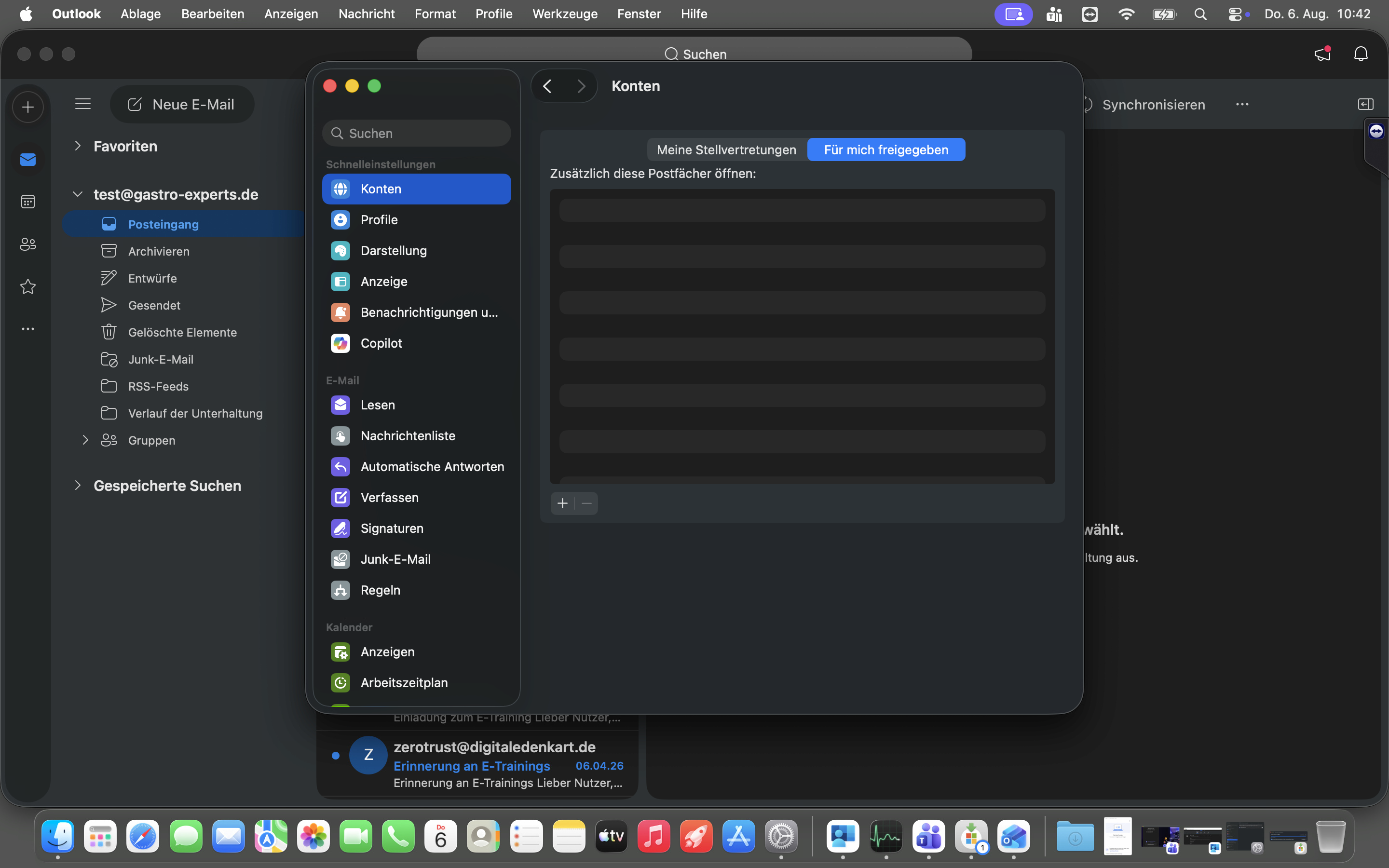
Freigegebenes Postfach hinzufügen
1. Oben den Reiter Für mich freigegeben auswählen.
2. Unten links unter „Zusätzlich diese Postfächer öffnen“ auf das Pluszeichen (+) klicken.
SCHRITT 5 VON 6
Postfach suchen und bestätigen
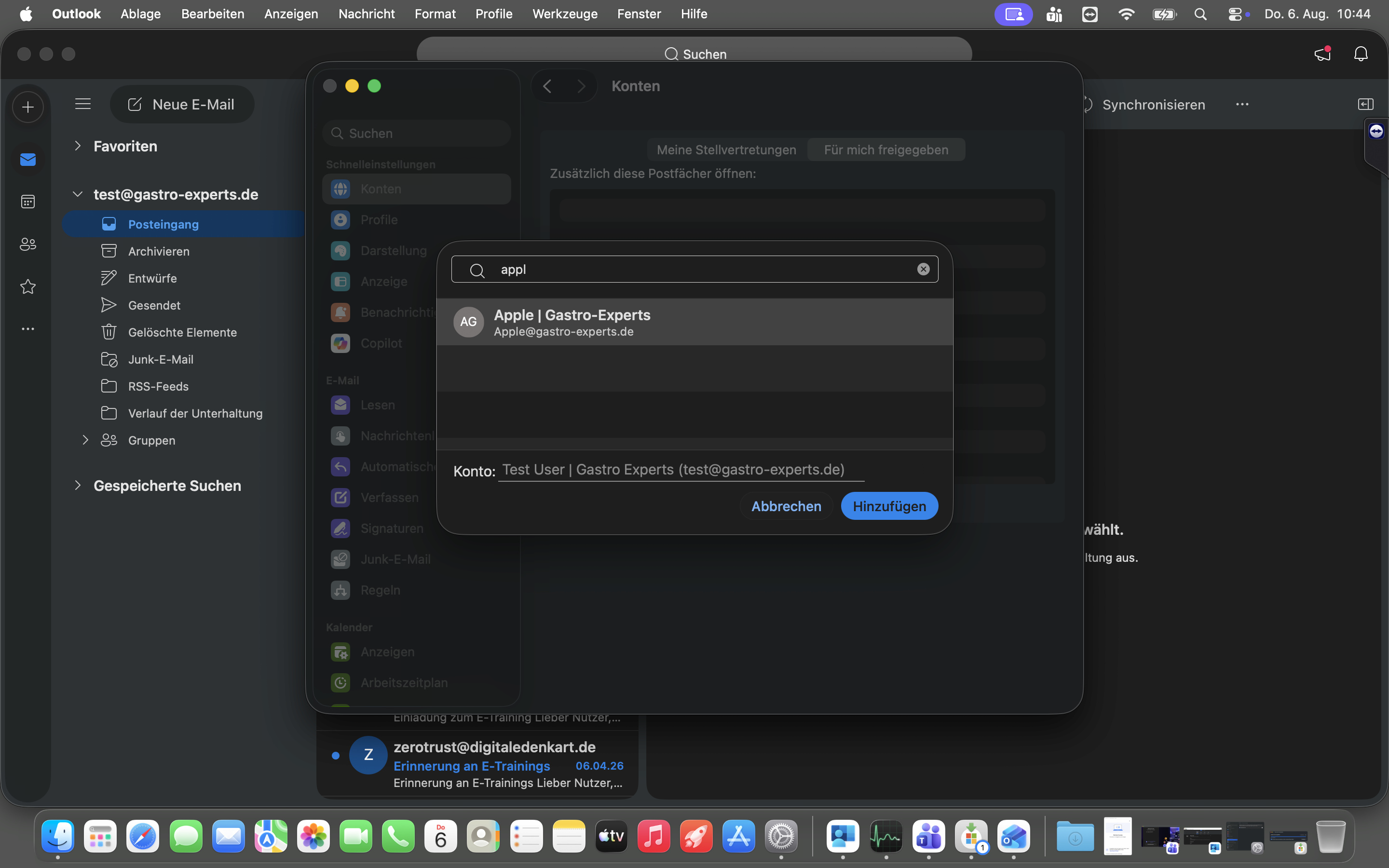
1. Im Suchfeld den Namen oder die E-Mail-Adresse des freigegebenen Postfachs eingeben.
2. Das passende Ergebnis in der Trefferliste anklicken.
3. Unten rechts auf Hinzufügen klicken.Ergebnis: Nach erfolgreichem Hinzufügen erscheint das freigegebene Postfach nach kurzer Synchronisation in der linken Ordnerleiste von Outlook.
SCHRITT 6 VON 6 · OPTIONAL
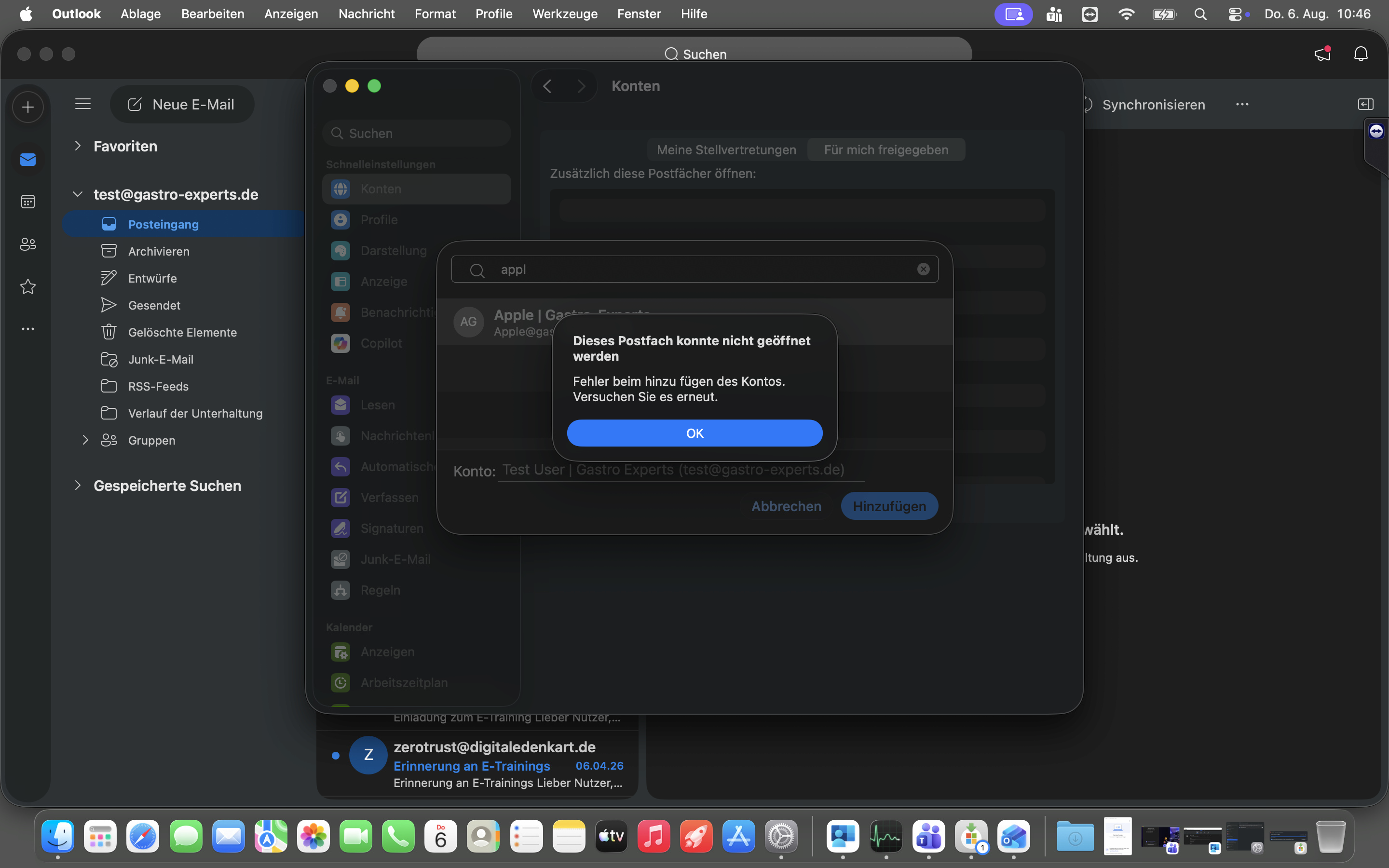
Falls das Postfach noch nicht geöffnet werden kann
Hinweis: Outlook für macOS übernimmt neu vergebene Postfachberechtigungen teilweise verzögert. Die Meldung kann daher direkt nach der Freigabe vorübergehend erscheinen.1. Die Meldung mit OK schließen.
2. Outlook vollständig beenden.
3. Etwa eine Stunde warten und anschließend die Schritte 1 bis 5 erneut durchführen.
Wenn der Fehler danach weiterhin erscheint: Mail an die IT.