
Anleitung Account Einrichten
Konto einrichten
Woher bekomme ich meine Zugangsdaten?
Die Zugangsdaten bekommst du von deinem Vorgesetzten oder der IT bei Problemen mit dem Zugang wendest du dich bitte an die IT per Mail it@concept-family.de
Ausnahme
Solltest du keinen Zugang zu einem Mailaccount haben bitte mich direkt Kontaktieren:
Alexander Hietel
Einrichtung des Accounts + MFA + Kennwortändern
Was brauche ich?
PC – Laptop
Internetbrowser: EDGE oder Firefox oder Google Chrome oder sonstiger Internetbrowser
Anweisung:
Schritt 1:
Rufen bitte deinen Browser auf mit dem Link
Schritt 2:
Melden dich mit deiner Mailadresse an
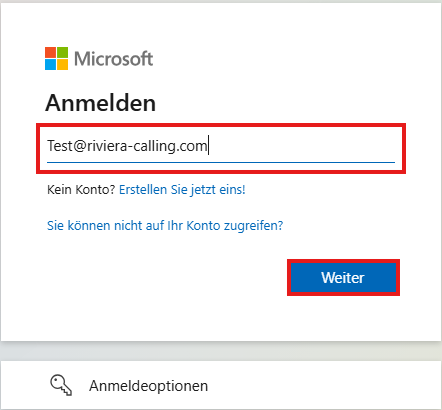
Schritt 3:
Geben das dir zugesendete Kennwort ein:
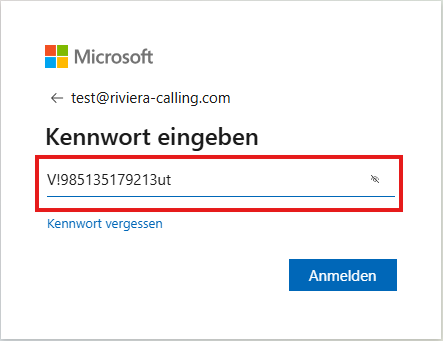
Schritt 4:
Du musst nun die Multi Faktor Authentifizierung einrichten folgen den Anweisungen auf dem Bildschirm:
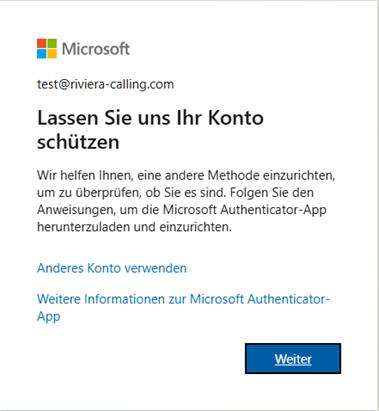
Schritt 5:
Laden die App auf dein Handy runter
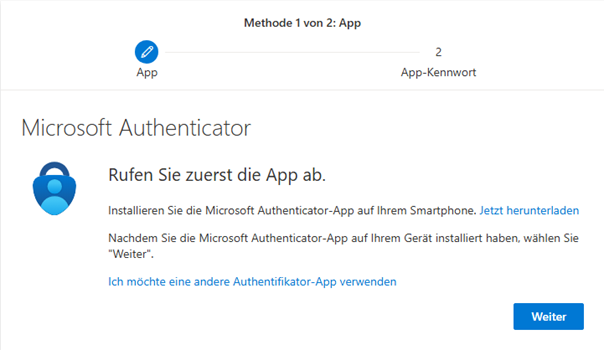
Schritt 6:
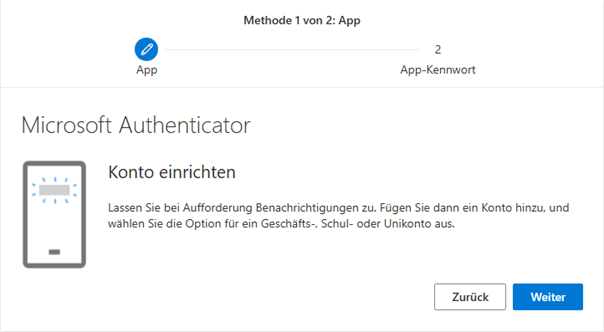
Lesen den Text und befolgen die Anweisung in der APP, Klickst du auf Weiter.
Schritt 7:
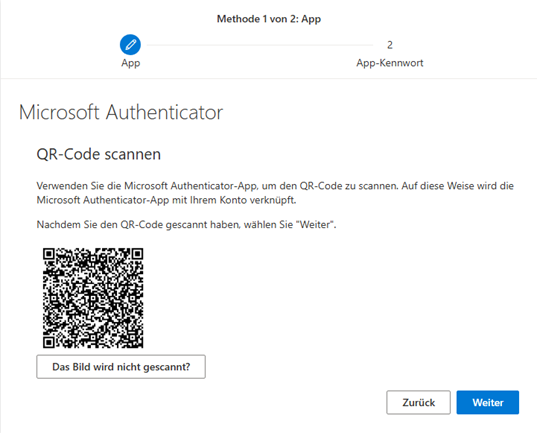
Scannen den QR-Code über die App am Telefon. Klicke danach auf Weiter.
Schritt 8:
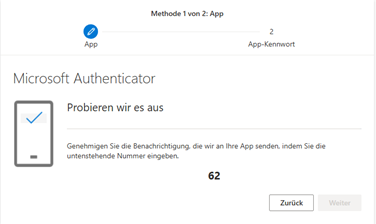
Nachdem du den Code gescannt haben solltest du jetzt eine Aufforderung auf dem Telefon bekommen.
Schritt 9:
Melde dich erneut an und ändern dein Kennwort in eines was du dir merken kannst.
Passwortvorgabe:
1 Großbuchstabe
1 Kleinbuchstabe
1 Sonderzeichen
1 Zahl
mindestlänge 8 Zeichen.
Herzlichen Glückwunsch
Dein Account ist jetzt eingerichtet und Sie können im Portal von Office alle Funktionen verwenden
😊
Outlook einrichten
Outlook Programm auf dem Laptop
Postfach zu Outlook New hinzufügen
Öffne Outlook am Computer
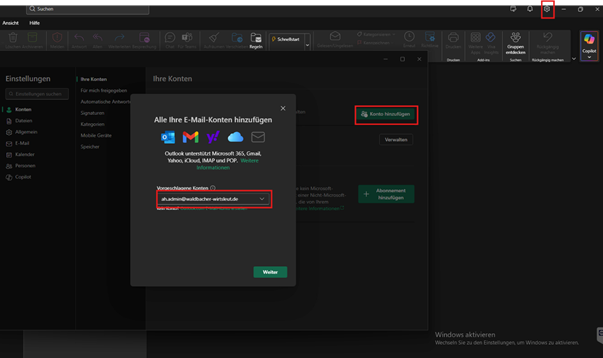
Klicke auf das Zahnrad oben rechts
Klicke auf Konto Hinzufügen
Trage deine eMail-Adresse ein und Klicken auf Weiter
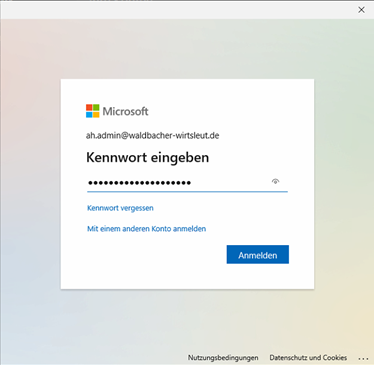
Melden dich an mit deinem Kennwort:
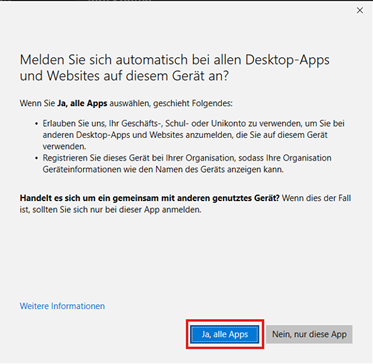
Klicke auf Ja, alle Apps
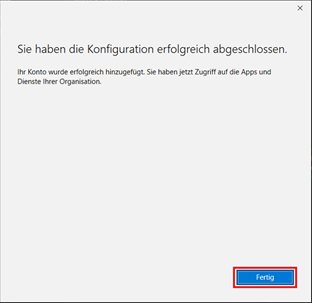
Klicke auf Fertig:
Freigegebenes Postfach hinzufügen
Öffne in den Einstellungen Unter Konto -> Für mich freigegeben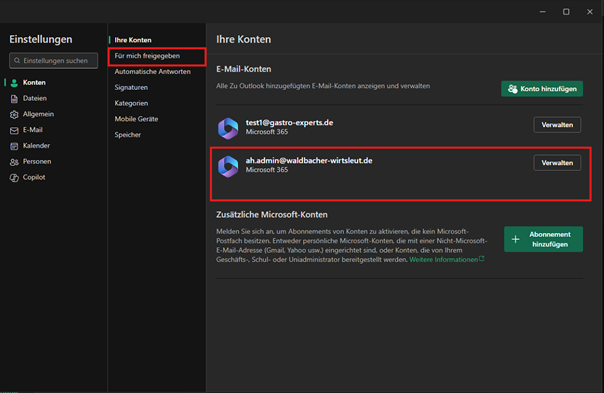
Wähle deinen Account aus und Öffne über + Hinzufügen 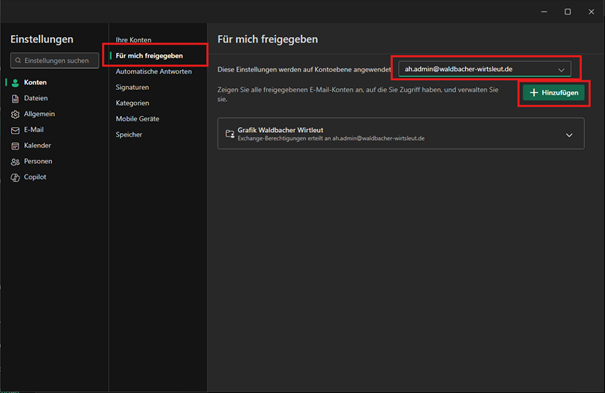
Suche das Konto was du hinzufügen möchten raus:
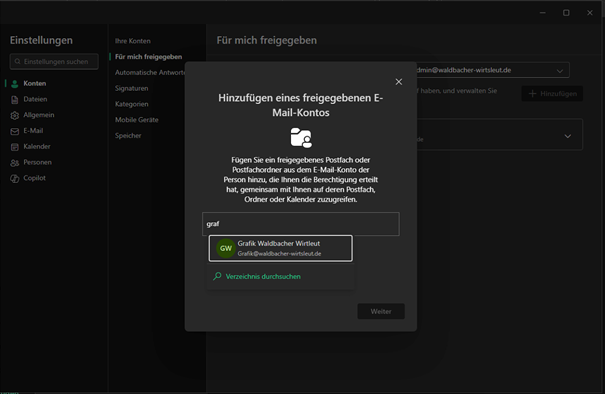
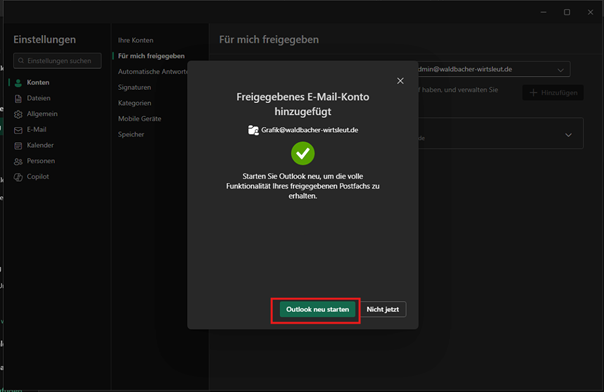
Wähle das Konto aus und Klicken auf Weiter, Starte danach Outlook Neu
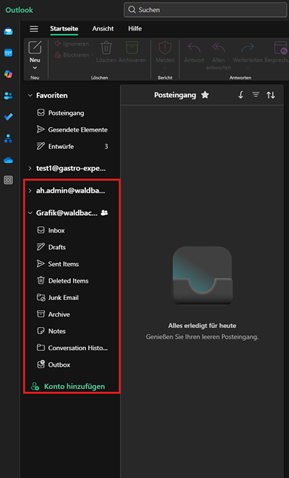
Das Freigegebene Postfach erscheint nun in der linken Spalte in Outlook New
Outlook am Handy
Postfach zu Outlook Mobile hinzufügen
Lade Microsoft Outlook aus dem App Store / Play Store Herunter
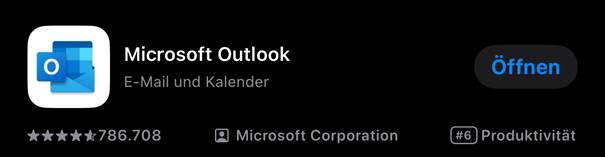
Nach dem Herunterladen findest du die App auf deinem Home Screen
Öffne die App und Klicken oben rechts auf den Buchstaben. Oder Richte dein Konto direkt ein mit Username und Passwort falls du hier noch nichts eingerichtet hast.
Füge ein Neues Postfach hinzu über E-Mail-Konto hinzufügen
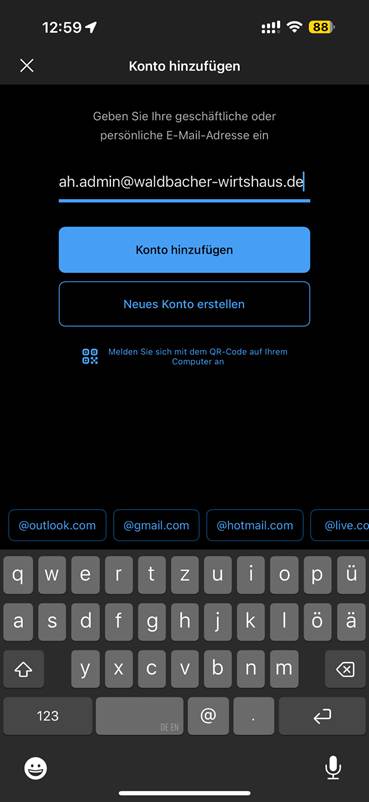
Tragen hier dein Konto ein und Klicken auf Konto hinzufügen
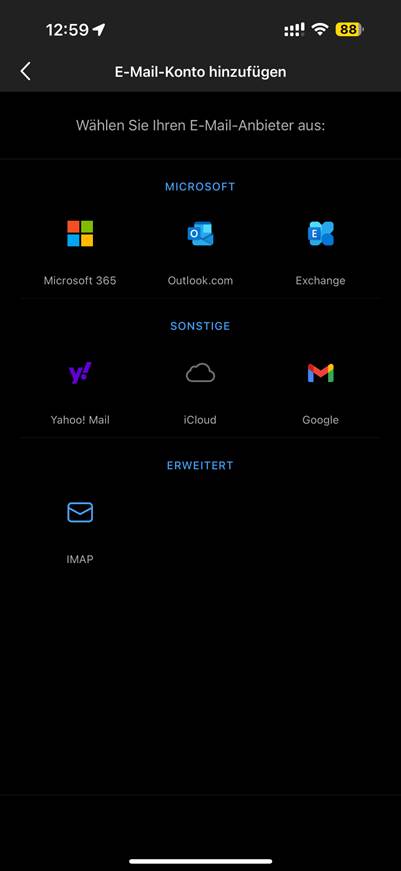
Wählen hier Microsoft 365 aus und melden dich mit deinem Konto an.
Tragen hier dein Kennwort ein und Authentifizieren dich über die Multifaktor App.
Dein Konto wurde hinzugefügt
Freigegebenes Postfach hinzufügen
Füge wieder ein Konto hinzu diesmal aber über Freigegebenes Postfach hinzufügen
Gib die Mailadresse des Postfaches ein was du hinzufügen willst.
Das Freigegeben Postfach wurde hinzugefügt.